
マイクラのバイブラントビジュアルズの設定・解除方法を解説。Switch2専用版などの対応環境、設定が選べない原因、画面分割の制限、重いときの調整方法を紹介します。
バイブラントビジュアルズは、マイクラの光・影・水面などをきれいに表示するグラフィック設定です。
対応する統合版では、**タイトル画面の「設定」→「ビデオ」→「グラフィックモード」**から選択できます。外部の影MODを追加するのではなく、ゲーム内の設定で利用する機能です。
この記事では、対応機種、設定・解除方法、選択できないときの確認事項、重いときの調整方法を紹介します。
バイブラントビジュアルズとは
バイブラントビジュアルズ(Vibrant Visuals)は、Minecraftに標準で用意されているグラフィック機能です。
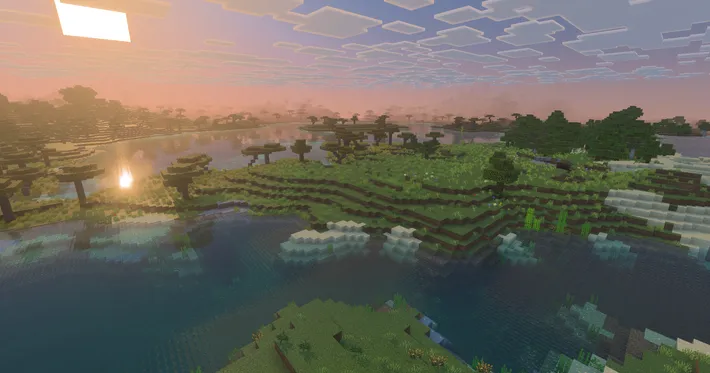
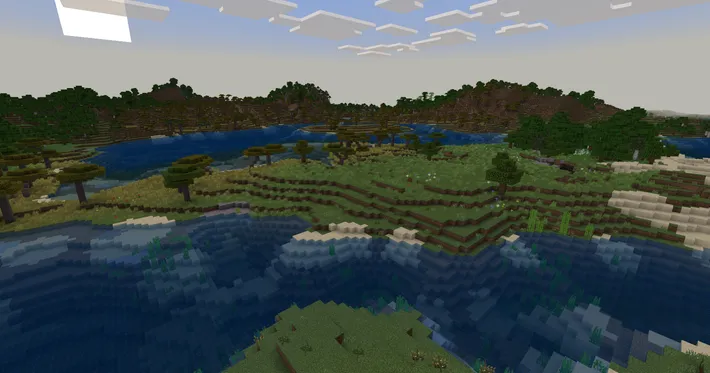
光や影、水面など全体的な描画が変更されキレイな見た目となります。
設定で変更できるため、既存のワールドでも変更可能でこれまでの建築物もキレイなグラフィックで見ることができます。
太陽の光に合わせた影、水面の映り込み、霧を通る光などが加わり、いつものワールドを異なる雰囲気で楽しめます。
| 変わる部分 | 主な見た目の変化 |
|---|---|
| 光 | 太陽の方向を感じられる光の表現になる |
| 影 | 木や建物などの影が、太陽の動きに合わせて変化する |
| 水面 | 周囲の景色や光が映り込む |
| 霧・空気感 | 光の筋や奥行きを感じられる表現が加わる |
| ブロックやアイテム | 表面の光沢や発光部分の見え方が変わる |
これまで作った建築物や既存のワールドでも利用できます。グラフィックを変える機能であり、導入のために新しいワールドを作り直す必要はありません。
見た目が変わっても、ゲームの明るさ判定は変わらない
バイブラントビジュアルズで影が濃く見える場所でも、それだけでモンスターのスポーン条件が変わるわけではありません。
日光でモブが燃える条件、作物の成長、日照センサーなど、ゲーム内の明るさに関係する仕組みは従来どおりです。
画面で見える明るさと、ゲーム内で使われる明るさの判定は分けて考えましょう。
対応機種・利用できる条件
バイブラントビジュアルズは、対応する機器の統合版で利用できます。
マイクラを起動できる端末でも、バイブラントビジュアルズの動作条件を満たしていなければ選択できません。
Switch 2専用版で利用する場合
Switch 2専用版のマイクラは、バイブラントビジュアルズに対応しています。
ただし、従来のSwitch版のソフトと、Switch 2専用版のソフトは区別が必要です。
| 起動しているソフト | バイブラントビジュアルズ |
|---|---|
| 従来のNintendo Switch版 | 非対応。Switch 2本体で起動するだけでは専用版にならない |
| Nintendo Switch 2専用版 | 対応 |
Switch 2本体を使っていても設定が見つからない場合は、まずSwitch 2専用版を起動しているか確認しましょう。
Switch 2専用版では、バイブラントビジュアルズが標準のグラフィック設定として案内されています。すでに有効になっている場合は、改めてONにする必要はありません。
なお、画面分割プレイと、一部のマーケットプレイスのワールド・コンテンツでは利用できません。 対応ソフトであっても、遊び方や使用するコンテンツによる制限があります。
PC・スマートフォン・ほかのゲーム機
Switch 2専用版以外では、次の環境が公式の対応対象として案内されています。
| 機種・環境 | 対応条件・確認事項 |
|---|---|
| Windows PC | 統合版をDirectX 12で動作させられる環境 |
| Xbox Series X・S | 対応 |
| Xbox One系 | 対応。動作状況に応じた画質調整が必要 |
| PlayStation 5 | 対応 |
| PlayStation 4 | 対応。動作状況に応じた画質調整が必要 |
| Android | 対応GPUを搭載した一部端末 |
| iPhone・iPad | 公式の目安はA12またはM1以降のチップを搭載した対応端末 |
上記は利用条件の案内であり、すべての機器で同じ画質・描画距離・動作速度になることを保証するものではありません。
特にXbox One・PlayStation 4・一部のAndroid端末については、公式もパフォーマンスが低下する場合があると説明しています。動作が重い場合は、後述する「パフォーマンス優先」から試しましょう。
Java版について
2026年11月3日時点で確認できる公式案内では、Java版のバイブラントビジュアルズは開発中です。
Java版へ導入するための描画処理の変更は進められていますが、本記事の統合版向け設定手順を、そのままJava版で使用することはできません。
Java版で利用する外部のシェーダー・影MODと、公式のバイブラントビジュアルズは別のものとして区別しましょう。
設定方法
統合版
統合版のバイブラントビジュアルズの設定方法は「起動後の初期画面 > 設定 > ビデオ」から設定します。
※デフォルトではプレイ後のワールドの設定からはオプションのみの変更となります。オプション変更のみであれば、ワールド内の「設定 > ビデオ」から設定が可能です。
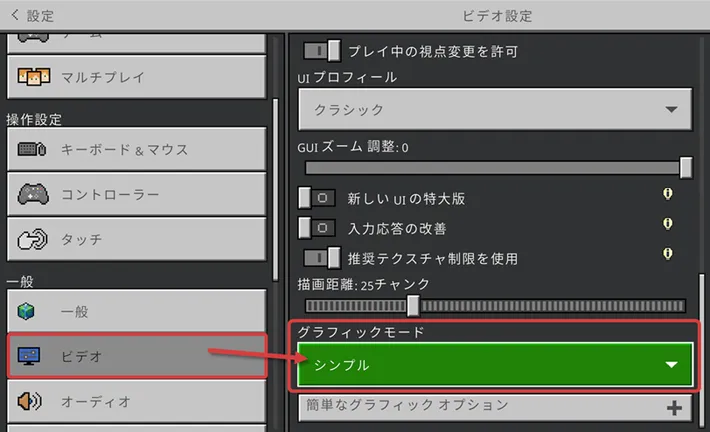
①「設定 > ビデオ」にある「グラフィックモード」のドロップダウンを選択します。
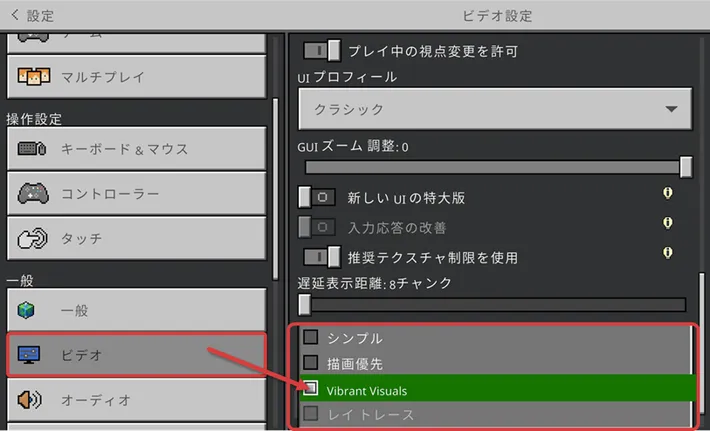
②「設定 > ビデオ」にある「グラフィックモード」のドロップダウンの選択値「シンプル / 描画優先 / Vibrant Visuals」から「Vibrant Visuals」を選択します。
ワールド内で変更できない場合
ワールドに入った状態でグラフィックモードを選べない場合は、いったん保存してタイトル画面へ戻り、設定し直してください。
公式ヘルプでも、プレイ中に切り替えられない場合は、起動画面から設定する方法が案内されています。
「ゲーム内のグラフィックモードの切り替えを許可する」という項目が表示される環境では、これを有効にしてプレイ中の切り替えを利用できます。
ただし、公式の追加時の案内では、この機能がテクスチャ品質へ影響する場合もあるとされています。普段から頻繁に切り替えない場合は、タイトル画面から変更する方法で十分です。
設定を解除する方法
統合版
バイブラントビジュアルズの設定を解除する方法は、「起動後の初期画面 > 設定 > ビデオ」から設定します。
バイブラントビジュアルズ以外の「シンプル(Simple)」または「描画優先(Fancy)」を選択してください。
また、初期画面の設定から「ゲーム内のグラフィックモードの切り替えを許可する」をONにすることで、ワールドの設定からもシンプルやバイブラントビジュアルズの切り替えが可能となります。
「パフォーマンス優先」にしてもOFFにはならない
「グラフィックモード」と、バイブラントビジュアルズ内の「優先設定」は別の項目です。
| 変更する項目 | 何を変更するか |
|---|---|
| グラフィックモード | バイブラントビジュアルズを使うか、従来の描画へ戻すか |
| パフォーマンス優先・グラフィック優先 | バイブラントビジュアルズを使ったまま、画質と動作のバランスを変える |
影や反射を含む描画全体を従来の状態へ戻したい場合は、グラフィックモードを変更します。
設定できない・選べない場合の確認事項
バイブラントビジュアルズが表示されない、グレーアウトしている、特定のワールドだけ利用できない場合は、症状に合わせて確認しましょう。
| 症状 | 確認すること |
|---|---|
| 項目が見つからない | 対応する統合版か、ゲームが更新されているか |
| 項目がグレーになっている | タイトル画面から設定しているか、端末が対応条件を満たすか |
| Switch 2なのに使えない | 従来のSwitch版ではなく、Switch 2専用版を起動しているか |
| 特定のワールドだけ使えない | 使用しているワールド・リソースパックの互換性 |
| 2人プレイを始めると見た目が変わる | 同じ本体で画面分割をしていないか |
| PCで利用できない・表示がおかしい | DirectX 12の動作条件、OS、グラフィックドライバー |
設定場所・機器の対応・コンテンツの互換性を順番に確認すると、原因を絞りやすくなります。
画面分割プレイでは利用できない
バイブラントビジュアルズは、1台の本体で画面を分割して遊ぶ方法には対応していません。
複数のプレイヤーが同じ本体へ参加すると、従来の描画モードへ切り替わります。
一方、別々の端末で遊ぶRealmsでは、バイブラントビジュアルズを有効にしている人と、無効にしている人が一緒に遊べます。
「マルチプレイだから利用できない」のではなく、「画面分割には対応していない」という違いです。
ワールドやテクスチャパックの対応を確認する
マーケットプレイスのコンテンツは、すべてがバイブラントビジュアルズに対応しているわけではありません。
対応コンテンツにはバイブラントビジュアルズのラベルが案内されているため、商品説明や対応表示を確認しましょう。
原因を調べるときは、大切なワールドを直接変更する前に、追加パックを使っていない新規の確認用ワールドで試すのがおすすめです。
そのワールドでは利用できる場合、元のワールドに適用されているコンテンツとの違いを確認します。
ゲーム・本体・ドライバーを更新する
グラフィックの問題が続く場合は、Minecraftと本体のシステムを更新してください。
Windows PCでは、使用しているGPUのメーカーが提供するグラフィックドライバーも確認します。
公式も、ゲーム・OS・ドライバーの更新を、表示不具合やパフォーマンス問題の確認手順として案内しています。
重い・カクつくときの設定
バイブラントビジュアルズが使える環境でも、高い画質設定では動作が重くなる場合があります。
まずは「パフォーマンス優先」を選び、見た目と操作のしやすさを確認するのがおすすめです。
基本設定の選び方
| 設定 | 向いている使い方 |
|---|---|
| パフォーマンス優先 | 動作の軽さを重視したい、カクつきを抑えたい |
| グラフィック優先 | 画質を重視して景色や建築を楽しみたい |
| カスタム | 項目ごとに調整して、見た目と動作のバランスを取りたい |
同じ優先設定でも、機種や環境によって動作は異なります。「グラフィック優先にすれば、すべての端末で同じ見た目になる」とは限りません。
描画距離を下げる
描画距離を大きくすると遠くまで見渡せますが、表示する範囲が広がる分、端末の描画処理も増えます。
遠くの景色を表示したときにカクつく場合は、描画距離を少しずつ下げて変化を確認しましょう。
描画距離とシミュレーション距離は別の設定です。 描画距離は見える範囲、シミュレーション距離はモブなどの動作を処理する範囲に関係します。画質調整をするときは、まず描画距離を確認すると分かりやすいです。
画質を1項目ずつ調整する
カスタム設定を使う場合は、複数の項目を一度に変えず、1項目ずつ比較するのがおすすめです。
例えば、次の順番を調整の出発点にできます。
| 順番 | 試す内容 |
|---|---|
| 1 | パフォーマンス優先に変更する |
| 2 | 描画距離を下げる |
| 3 | 表示されている設定の中から、影・反射・霧などの品質を下げて比較する |
| 4 | 解像度を調整できる環境では、画面の見やすさと動作を比較する |
| 5 | 改善しなければ、シンプル・描画優先へ戻して比較する |
これは調整を進めるための一例です。どの設定を下げると最も改善するかは、端末や表示している場面によって異なります。 公式も、優先設定や個別項目を調整し、必要に応じて従来の描画へ戻す方法を案内しています。
OFFでも重い場合は、画質以外も確認する
バイブラントビジュアルズをOFFにしても重い場合は、描画機能だけが原因とは限りません。
確認用ワールドでも同じ問題が起きるか、特定の追加コンテンツを使った場合だけ起きるかを比較しましょう。
公式のトラブルシューティングでも、更新後に改善しない場合は、追加コンテンツやビデオ設定を切り分けて確認する方法が案内されています。
基本設定
基本的な設定として、パフォーマンス優先・グラフィック優先・カスタムから選択します。
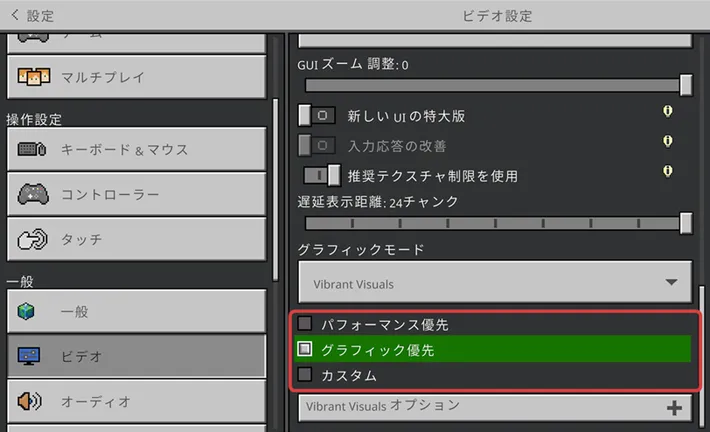
それぞれ遅延表示距離やオプション設定が異なります。
遅延表示距離の場合、パフォーマンス優先は8チャンク、グラフィック優先は24チャンク、カスタムは8~24チャンクの間で任意に設定できます。
設定ごとの見た目の違い(詳細設定)
バイブラントビジュアルズの詳細設定では、影・霧・反射などの見え方を調整できます。
表示される項目や選択肢は環境によって異なるため、以下は各項目を調整するときの見方として参考にしてください。
明るさの調整
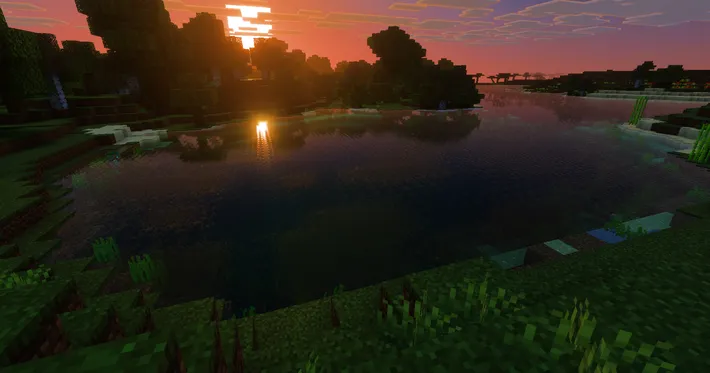
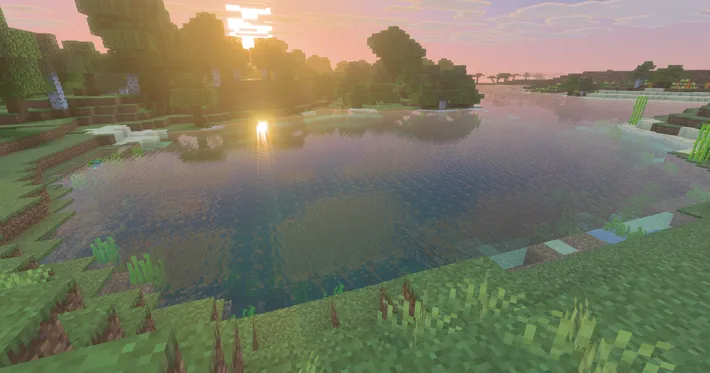
明るさを調整できます。設定から推奨設定を確認することができます。
画面が暗く感じる場合は、明るさの設定を調整します。
比較するときは、昼間の屋外だけでなく、建物の中や夜の道でも確認するのがおすすめです。
明るさを上げて画面が見やすくなっても、ゲーム内へ光源を置いたことにはなりません。モンスター対策などは、従来どおりゲーム内の明るさの仕組みに合わせて行いましょう。
推奨設定で日が沈むとだいぶ暗い印象で少し見にくくなりそうですがキレイに見えます。
シャドウの品質
シャドウは、木や建物などが落とす影に関係する設定です。
違いを確認するなら、木の枝や葉の影、建物の窓枠、細かな装飾の影を見比べると分かりやすいです。
また、影の形や表現はリソースパック側でも調整できるため、異なるパックを使った画像同士では、品質設定だけの比較にならない点にも注意しましょう。
雲
雲の設定値は「低 / 中 / 高 / ウルトラ」です。
雲の品質は、空に表示される雲の描画に関係します。
空を広く見渡せる場所で、同じ方向を向いて比較するのがおすすめです。地上の狭い通路や室内だけを見ていると、変更した部分を判断しにくくなります。
雲の品質を変更する設定は、公式の更新履歴でも案内されています。
ボリュメトリック フォグ品質
ボリュメトリック フォグ品質の設定値は「オフ / 低 / 中 / 高 / ウルトラ」から選択します。
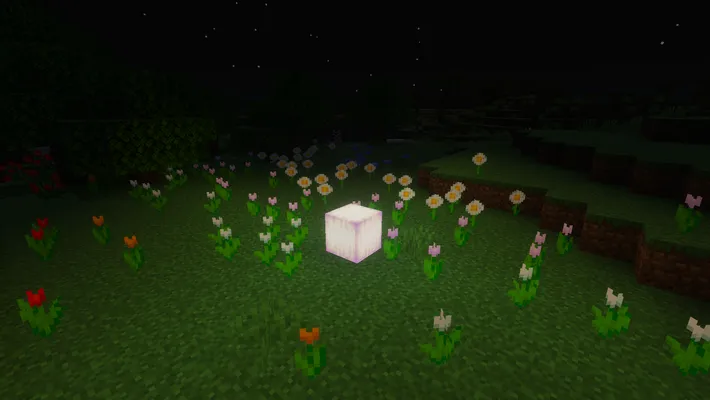
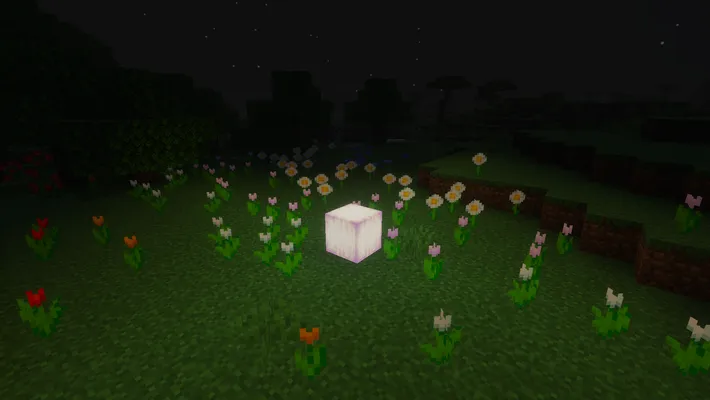
光の存在感が強くなります。
ボリュメトリックフォグは、空気中の霧や、霧を通る光の見え方に関係します。
木々の隙間から差し込む朝日、窓から光が入る室内、遠くの地形などを比較対象にすると、奥行きや光の表現を確認しやすくなります。
単に画面全体を明るくする設定ではなく、光と空気の見え方を調整するものとして考えると分かりやすいです。
反射
反射の設定値は「オフ / 低 / 中 / 高 / ウルトラ」から選択します。
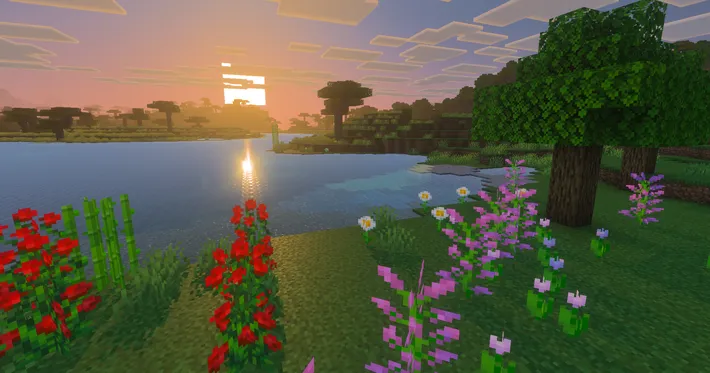
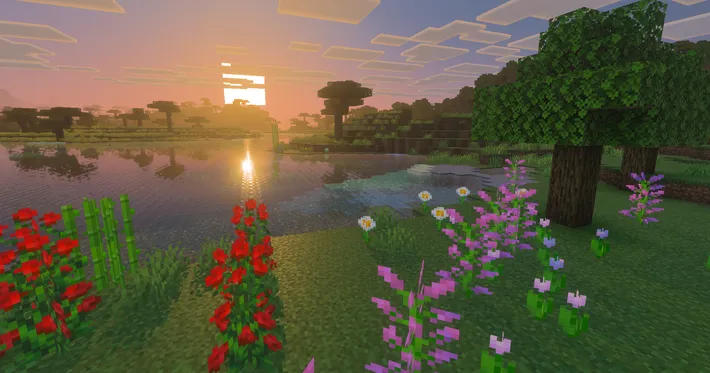
反射では、水面や光沢のある表面への映り込みを確認します。
湖や川の近くにある建物、空が広く見える水辺などで比較するのがおすすめです。
バイブラントビジュアルズの水には、映り込み以外にも、水中へ差し込む光や水底の光模様などの表現があります。そのため、水の見た目の変化をすべて「反射」だけの効果として扱わないようにしましょう。
ブルーム
ブルームの設定値は「1%~100%」から選択します。
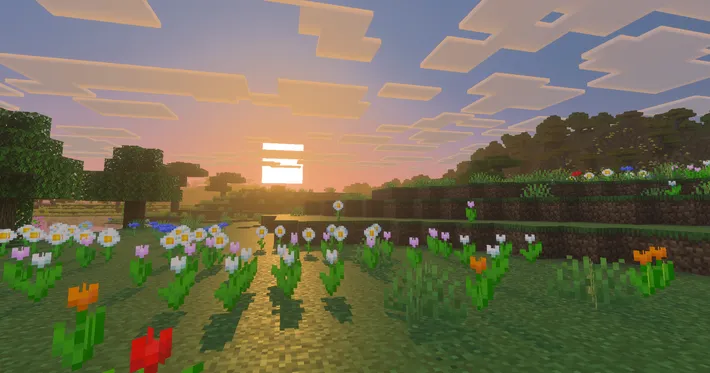
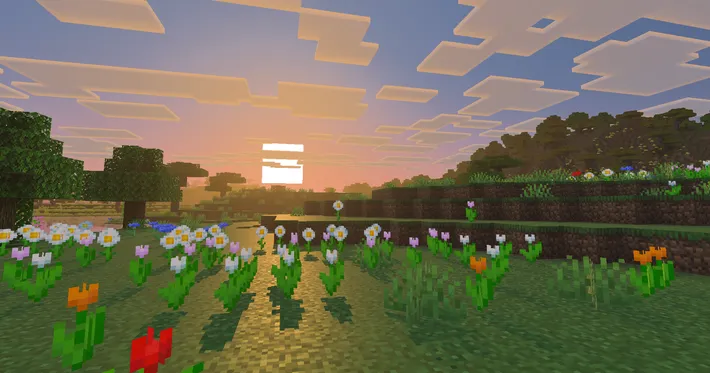
ブルームは、明るい部分の周囲に光がにじんで見える表現です。
光源や明るい景色の周囲に注目して比較します。まぶしく感じる場合は、見やすさに合わせて強さを調整しましょう。
ブルームは、画面に表示される光の印象を変える設定です。
解像度拡張モード
解像度拡張モードの設定値は「TAAU / バイリニア」が選択できます。
処理方式が選択できますが解像度が拡張されない場合の変化は無さそうです。
解像度・解像度拡張モード
解像度を低くすると描画負荷を抑えられる一方、画面がぼやけたり、遠くの細かな部分を判別しにくくなったりします。
解像度拡張モードは、低い解像度で描画した画面を拡大するときの処理に関係します。設定名や選択できる方式は、実際に表示される項目を確認してください。
比較するときは、建物の輪郭、柵、葉などの細かな部分を見ながら、カメラを動かしたときの見え方も確認するのがおすすめです。
動作の軽さだけでなく、普段の探索や建築で必要なものが見分けられるかを基準に調整しましょう。
解像度の設置値は「自動 / 33% / 50% / 66% / 75% / ネイティブ」から選択できます。
解像度を低くすると負荷は減りますがぼやけた感じになってしまいます。
比較するときは条件をそろえる
画質の違いを確認する場合は、同じ場所・時間帯・天候・視点で比べるのがおすすめです。
| 比較する項目 | 確認しやすい場面の例 |
|---|---|
| 明るさ | 夜の道、建物の中 |
| 影 | 木の下、窓枠のある建築 |
| 雲 | 空を広く見渡せる場所 |
| 霧・光の筋 | 木々の間、窓から朝日が入る室内 |
| 反射 | 湖・川・水辺の建物 |
| ブルーム | 光源や明るい部分の周囲 |
| 解像度 | 遠くの建築、柵、葉などの細かな形 |
この表は比較場所の例です。普段遊ぶ拠点や探索先で確認すると、自分に合う設定を選びやすくなります。
オプション設定の状態
オプション設定の内容は以下の通りです。
※グラフィック優先の設定は遅延表示距離の違いのみのため今度に調整ありそうです。
| パフォーマンス優先 | グラフィック優先 | カスタム | |
|---|---|---|---|
| 遅延表示距離 | 8チャンク | 24チャンク | 任意 |
| シャドウの品質 | 低 | 中 | 任意 |
| Clouds | 低 | 中 | 任意 |
| ボリュメトリック フォグ | 低 | 中 | 任意 |
| 反射 | 低 | 中 | 任意 |
| ブルーム | 100% | 100% | 任意 |
| 解像度拡張モード | バイリニア | バイリニア | 任意 |
| 解像度 | 自動 | 自動 | 任意 |
※グラフィック優先の設定内容は利用している端末のスペックにより異なります。
利用可能端末(推奨スペック)
公式によるとSwitchは対応していないようです。
詳細はこちらの内容となります。
** バイブラントビジュアルズは現在 Bedrock 版 Minecraft でのみ利用できます。バイブラントビジュアルズを利用できるデバイスは Xbox Series X|S、Xbox One、PlayStation 4、PlayStation 5、Android、iOS、PC になります。
https://www.minecraft.net/ja-jp/article/chase-the-skies-coming-jp
- Android: Adreno 640、Mali-G68、Mali-G77、または Xclipse 530 以上
- iOS: A12 または M1 以上
- PC: DX12






















コメント
PS5のディスク版を使用しているのですが、ビデオ設定から「ゲーム内のグラフィックモードの切り替え」をONにしてもバイブラントビジュアルズの項目だけが選択できません。
もしかしたらPS5のディスク版ではまだ未実装っぽいです。
他に方法はあるのでしょうか…
おそらくですが、トップ画面(ワールド選択前)の設定→ビデオの「ゲーム内のグラフィックモードの切り替えを許可する」がOFFの状態で、ワールドに入ったあとの設定→ビデオを参照しているかもです!
トップ画面の状態を確認してみるのがよさそうです。
ボリュメトリックフォグは夜の光源の画像より、木々越しに朝日を見た時の木漏れ日が全然違うから分かりやすいね、神々しくなる
反射は水の反射は判らないけど、反射して室内に入り込む朝日の光量が変わる感じですね
正直めっちゃ目が疲れたからシンプル表示でいいや
バイブラントビジュアルズ自体のON/OFFは起動画面の「設定」から設定します。
プレビューや実験的段階ではワールド単位での設定から変更可能でしたが、アプデ後はグローバルリソースのように全体でON/OFF切り替えます。
iPhoneでvibrant visualsを使ってみようと、実験のところからオン、ビデオのところを見るとvibrant visualsの項目が表示されているのにグレーアウトしていてチェックできません。どうしたら設定できますか?
vibrant visualsの項目が表示されているのにグレーアウトだとiOSは未対応のようです。近いうちに実験的機能の段階でiPhoneでもできるようになるかと思います!もしかしたらですがスマホでも端末スペックやOSバージョンなどで選択できるか制御されているのかもですが、そこまで制御していないような…。
お早いお返事ありがとうございます…!
なるほど、iPhoneはまだ実装されてなかったんですね、、実装を待ちます!ありがとうございました!
ちなみに当方iPhone15pro、iOS 18.4.1(最新)なのですが、iPhone12等でもvibrant visualsをオンにできている方もお見かけしたりして…何か他の原因はありますか…?
その差でONにできている/できていないだとiPhoneだからとかスペックがとかではない感じなのですね…。正直なぜかは分からないですが、改めて新しいワールドを作りなおしても変わらないですかね…!?あとはグレーアウトされているのが実はグレーアウトされていなく選択できたか、グレーアウトされているのが「vibrant visuals」ではなく「レイ トレース」で見間違いだったとか…ですかね…??
これって統合版のSwitch(1)では出来ないんですか?サイトの通りにやったり他の方のやり方も試してみたのですが出来なくって,,,知ってたら返信お願いします
Switch(1)版は実験的機能でONにする設定が表示されないので出来ないようです。PC/スマホ版は表示されるのですが…!今のところ実験的段階ですが端末スペック的にできないようにしているかもです。
返信ありがとうございます!Switch(1)で出来ないのは残念です(╥﹏╥)実装されることを願います((o(´∀`)o))ワクワク 返信しなくてOKです